
[鳩のたまご]
RAMI's web site
| [鳩のたまご] RAMI's web site |
| 7.ブラシの設定 |
| ■ここからは、ペインターでの作業になります。 先ほどのファイルをペインターで開いた後、別名保存でRIFF形式で保存します。 フォトショップ形式のままだと、水彩で塗った場合乾燥させずに保存することができません。 (ただしRIFF形式はフォトショップで開けないので、最終的には乾燥させます。) そして、ペインターで色を塗るには、自分にあったブラシをカスタマイズします。 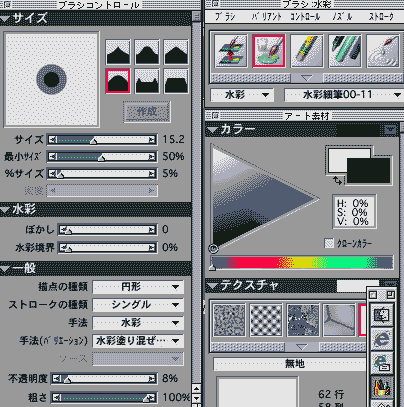 ■ブラシの設定は無限にあるので、自分の好みにあわせたものを探すしかないです。 テクスチャも同様です。 上記のものは、大分古い私の設定で…実はあまりおすすめではありません(^^;;)すみません…。 |
| 8.下塗りをする。 |
|
■ブラシの設定が決まったら、軽く下塗りをしておいた方がペイントの「のり」が良いようなので、イラスト全体を一番濃い色を置く部分と、明るい部分を光の方向を意識して塗りわける程度に色をおいていきます。遠めに見てなんとなく立体感があるような感じに。 |
| 9.選択範囲 |
|
■下塗りをしてある程度まで塗りこんだら、フォトショップで作っておいた選択範囲を読み込み、マーキーを隠します。 |
| 10.もどれない |
|
■ペインターでは、フォトショップのヒストリーのようにやり直しができないので、マメにファイルを別名保存をしていきます。 |
| 11.乾燥 |
|
■ぺインターの水彩は、乾燥させずに塗り重ねると、油絵のように厚みの有る感じに仕上がります。 |
| 12.仕上げ |
|
■ペンターでの塗りが終わったら、フォトショップで開き、効果をつけたりして完成させます。 |
|
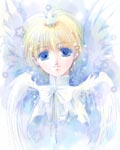
■ペインターは自分にはとても難しいソフトです。でも、使えば使うほど味が出るというか…終わりのないソフトだと思います。 |
 |